
카카오톡 대화 내보내기 방법
카카오톡 대화를 txt 파일로 뽑는 방법을 아이폰·안드로이드 각각 정리했다. 3분이면 끝나고, 사진·동영상을 뺀 텍스트만 뽑는 게 요령이다.
아이폰 (iOS)
- 1
카카오톡에서 대화방 열기
내보내고 싶은 상대와의 채팅방에 들어간다.
- 2
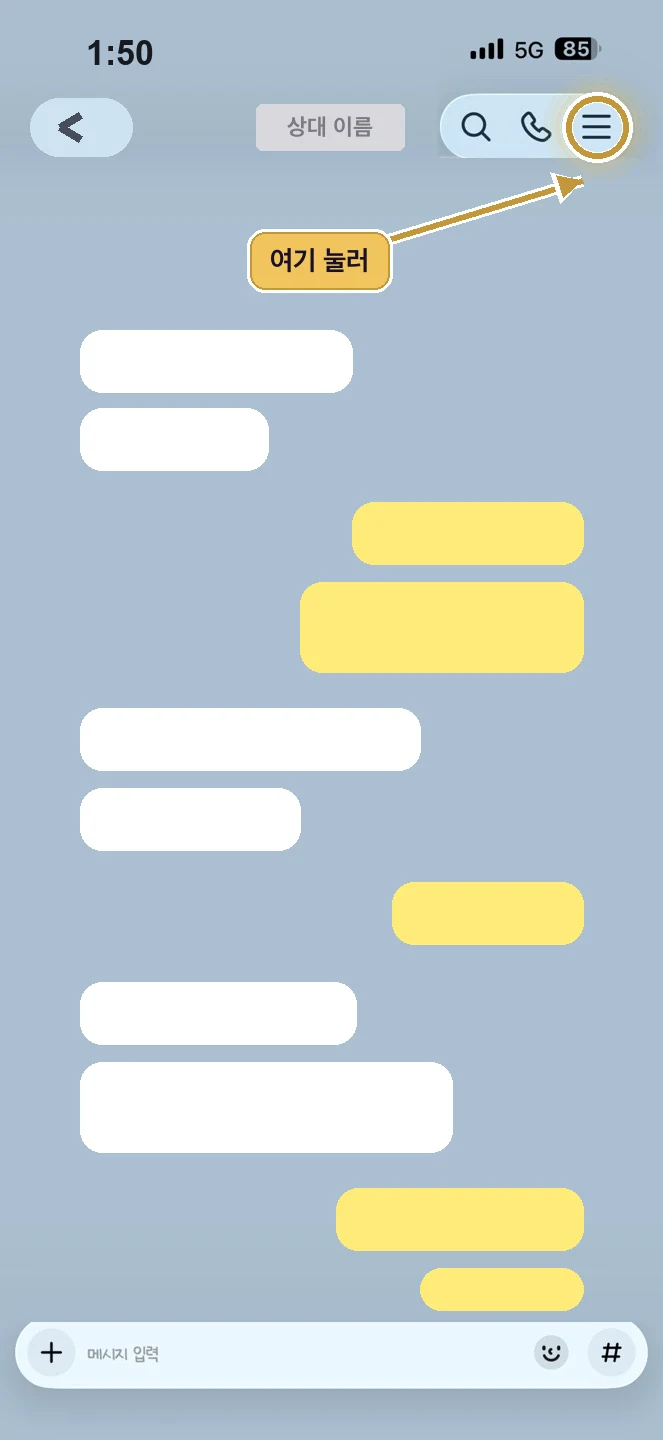
우측 상단 ≡ 메뉴 터치
채팅방 오른쪽 위에 있는 삼선(≡) 메뉴를 누른다.
- 3
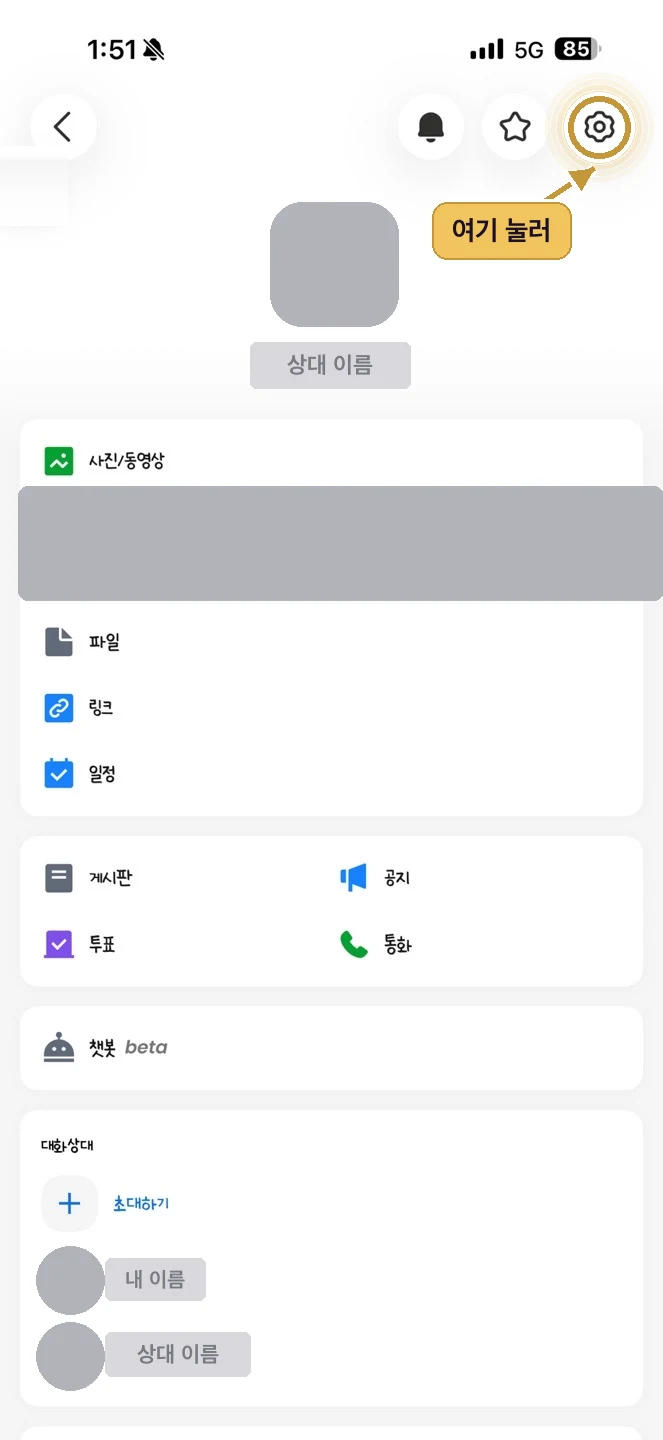
채팅방 설정으로 이동
오른쪽 위 톱니바퀴 아이콘을 눌러 설정으로 들어간다.
- 4
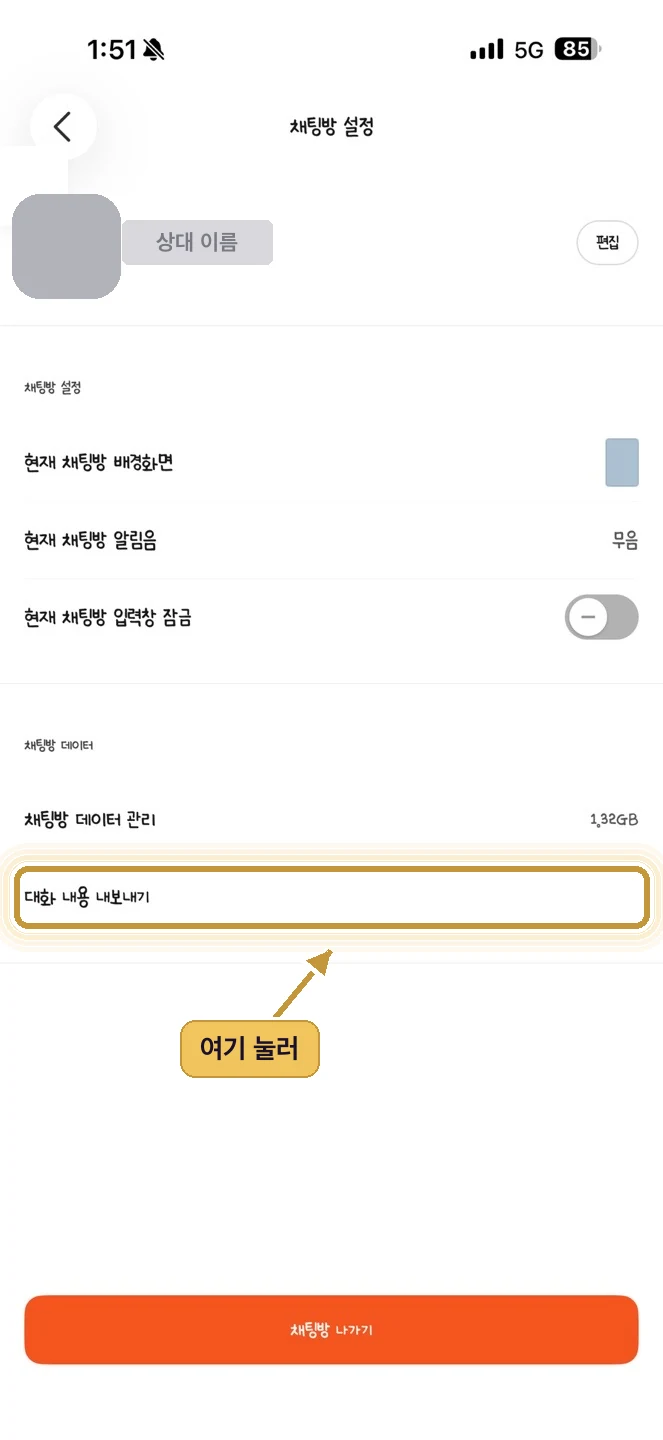
"대화 내용 내보내기" 선택
쭉 내려서 "채팅방 데이터" 아래에 있다.
- 5
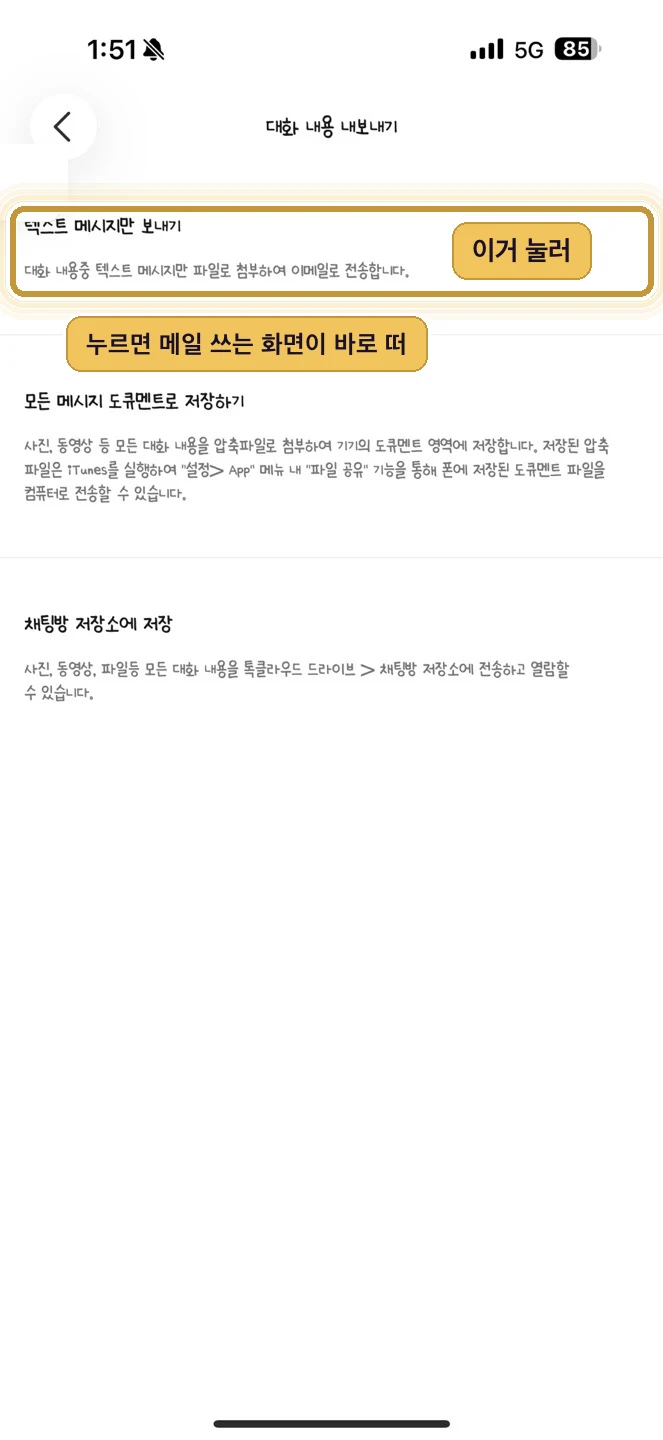
"텍스트 메시지만 보내기" 선택
사진·동영상을 빼고 텍스트만 내보내는 첫 번째 항목이다. 미디어까지 넣으면 용량이 수백 MB로 뛰고, 대화 분석에는 쓰이지도 않는다.
- 6
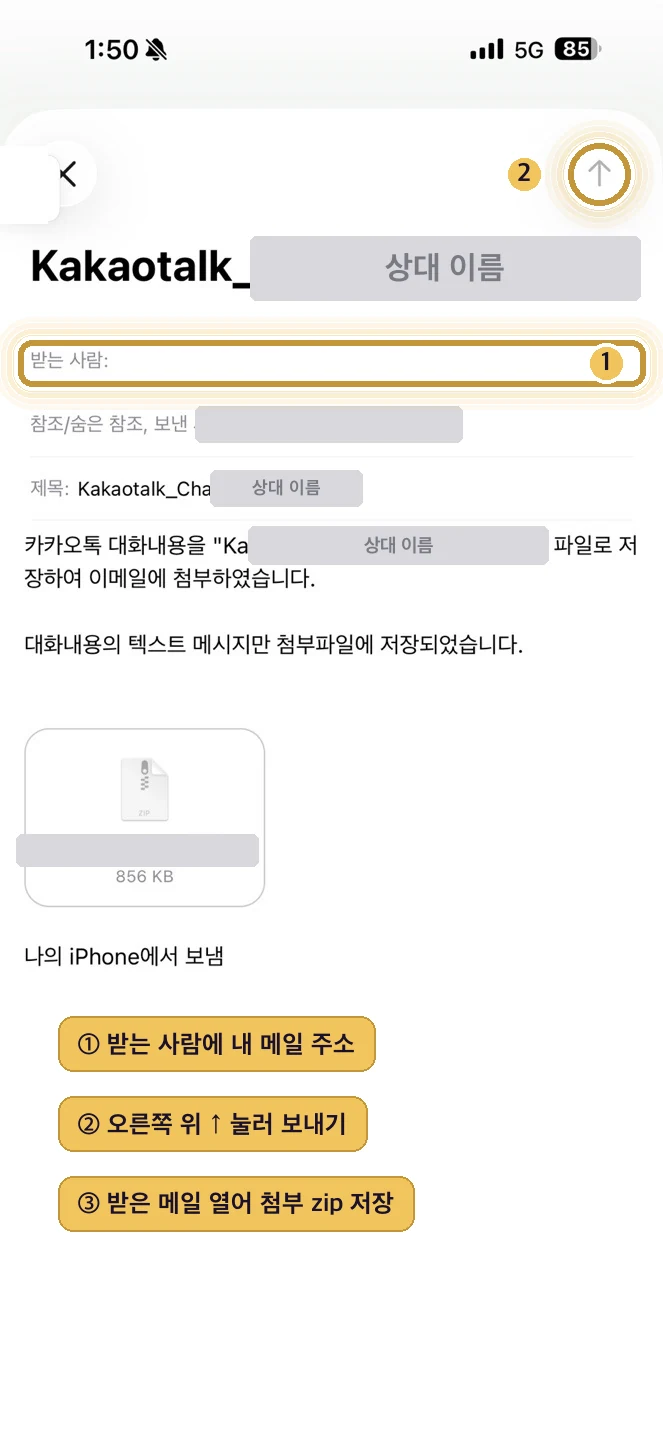
메일 화면이 뜨면 나한테 보내기
여기서 헷갈리는 사람이 많다. 아이폰은 파일 저장 화면이 아니라 메일 쓰는 화면이 바로 뜬다(카카오톡이 그 항목 설명에 "이메일로 전송합니다"라고 써둔다). 받는 사람에 본인 메일 주소를 넣고 오른쪽 위 ↑를 눌러 보낸다.
- 7
메일에서 첨부파일 내려받기
메일 앱에서 방금 보낸 메일을 열고, 첨부된 .zip(대화가 짧으면 .txt)을 저장한다.
안드로이드
- 1
카카오톡에서 대화방 열기
내보내고 싶은 상대와의 채팅방에 들어간다.
- 2
우측 상단 ≡ 메뉴 터치
채팅방 오른쪽 위에 있는 삼선(≡) 메뉴를 누른다.
- 3
채팅방 설정으로 이동
하단에 있는 톱니바퀴 아이콘을 눌러 설정으로 들어간다.
- 4
"대화 내용 내보내기" 선택
설정 목록 안에서 "대화 내용 내보내기"를 찾아 누른다.
- 5
"텍스트 메시지만 저장" 선택
사진·동영상을 빼고 텍스트만 내보내는 항목이다. 아이폰과 달리 파일로 바로 저장된다.
- 6
저장 위치 고르기
공유 목록이 뜨면 파일로 저장하거나(내 파일·Drive) 원하는 앱으로 바로 보낸다. 안드로이드는 메일을 거칠 필요가 없다.
자주 막히는 것
- txt로 나온다더니 zip이 받아졌다.
- 대화가 길면 카카오톡이 txt를 여러 개로 쪼개서 zip으로 묶는다. 정상이다. 압축을 풀 필요 없이 zip 그대로 쓰면 되고, 굳이 푼다면 나온 txt를 전부 함께 쓰면 된다.
- 사진·동영상도 같이 내보내야 하나?
- 아니다. "텍스트 메시지만"을 골라야 한다. 미디어를 포함하면 용량이 수백 MB로 뛰는데, 대화 내용 분석에는 텍스트만 쓰인다.
- 기간을 고를 수 있나?
- 카카오톡 내보내기는 그 채팅방의 대화를 처음부터 전부 내보낸다. 기간 선택은 없다. 잘라낼 걱정 말고 그대로 쓰면 된다.
- 상대방한테 알림이 가나?
- 가지 않는다. 내보내기는 내 기기에서 내 대화 기록을 파일로 뽑는 것이라 상대는 알 수 없다.
- 아이폰인데 공유 시트가 안 뜨고 메일 화면이 뜬다.
- 그게 정상이다. 아이폰은 "텍스트 메시지만 보내기"가 메일로 연결된다. 본인 메일로 보낸 뒤 첨부파일을 내려받으면 된다.